
Начните с требований выбранной поверхности
Чтобы подготовить макет билборда к печати, получите требования выбранной поверхности, сверьте размер и масштаб, изображения, цвет, шрифты и производственные зоны, затем экспортируйте и заново откройте файл. Надпись «макет 3 × 6» не определяет все эти параметры. Они зависят от конкретного производства и конструкции, поэтому начинать с универсального шаблона рискованно.
Сначала выберите поверхность и получите актуальный документ оператора. В каталоге «Хэт-трик» у вариантов размещения предусмотрена ссылка на технические требования. Например, у билборда Бебеля, 132 — Опалихинская стороны A и B имеют свои идентификаторы, а материал обозначен как винил. Эти сведения помогают найти нужное задание, но сами по себе не заменяют инструкцию к печати.
Что запросить до открытия редактора
- Идентификатор конструкции, сторону и предполагаемую дату монтажа.
- Размер печати и видимой области с указанием единиц измерения.
- Допустимый масштаб файла и правила пересчёта параметров.
- Требования к изображениям, цвету, шрифтам и прозрачностям.
- Формат сдачи, способ передачи и срок технической приёмки.
Если пункт отсутствует или допускает два толкования, задайте конкретный вопрос. Например: «6000 × 3000 мм — это видимая область или полный размер полотна?» Такой вопрос полезнее просьбы «проверьте, всё ли нормально». Ответ стоит сохранить вместе с исходниками: он понадобится при переделке и повторной печати.
Ни одно числовое значение в этой статье не является спецификацией для заказа. Условные расчёты ниже объясняют логику. Параметры выбранного оператора и согласованного производства имеют приоритет.
Разделите размер щита и размер документа
У задачи есть несколько размеров: номинальный формат носителя, область, которую увидит зритель, полный размер печатного материала и размер страницы в редакторе. Они могут совпадать лишь частично. Полотно может иметь зоны обработки или крепления, а документ — быть создан в уменьшенном масштабе. Все четыре величины лучше записать отдельно.
Условный пример. Если согласованная видимая область имеет ширину 6000 и высоту 3000 мм, её пропорция — 2:1. В масштабе 1:10 та же область в документе будет 600 × 300 мм. В масштабе 1:20 — 300 × 150 мм. Это одна геометрия при разных размерах страницы, а не три взаимозаменяемых готовых файла.
Масштаб обозначает отношение линейных размеров. При увеличении в десять раз ширина и высота умножаются на десять, площадь — на сто. Поэтому нельзя менять только число в названии файла и считать масштаб исправленным. Проверяют сам документ, размещённые изображения и эффекты, которые могут зависеть от единиц страницы.
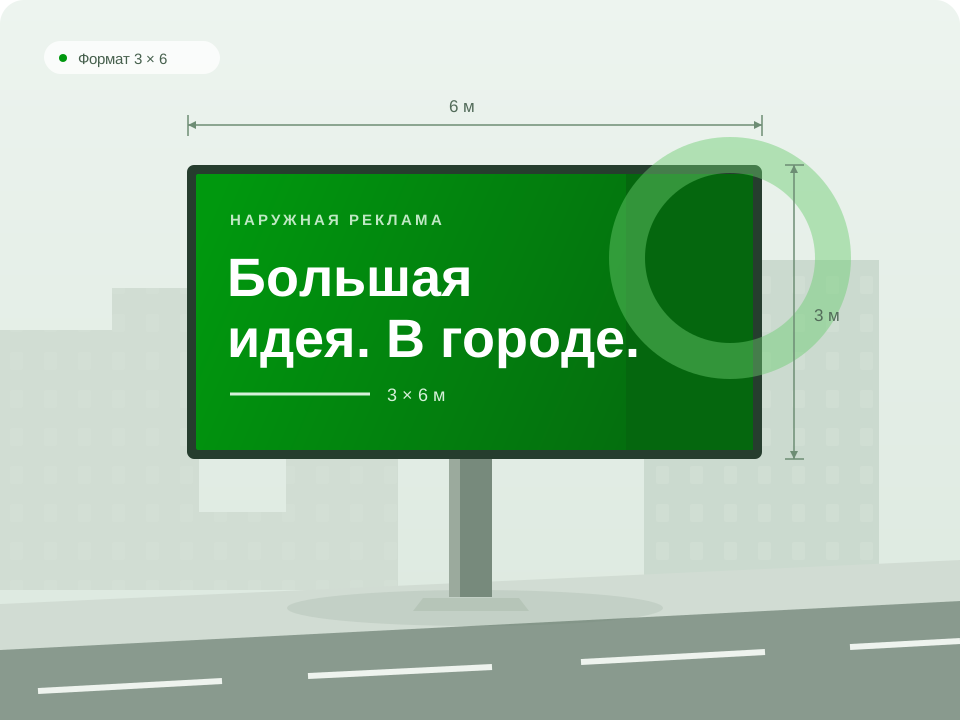
В сопроводительном сообщении напишите масштаб словами и цифрами: «Документ 600 × 300 мм, масштаб 1:10 к видимой области 6000 × 3000 мм; дополнительные зоны выполнены по согласованной схеме». Это пример структуры сообщения, а не готовые параметры для любого билборда Екатеринбурга.
Не поручайте получателю угадывать ориентацию по имени «3на6». Порядок размеров в разных командах читают по-разному. Подпишите «ширина» и «высота», приложите превью и проверьте пропорцию. Ошибка ориентации заметна сразу, если сравнить страницу с фотографией выбранной поверхности.
Посчитайте пиксели с учётом масштаба
Для растровой картинки важны количество пикселей и физический размер, который она займёт после вывода. PPI описывает плотность пикселей на дюйм изображения. DPI обычно относится к точкам печатающего устройства, хотя в переписке эти слова часто смешивают. Поэтому вопрос «сколько dpi?» лучше дополнить вопросом «при каком масштабе файла?».
Связь размеров и разрешения описана в документации Photoshop. При неизменном количестве пикселей увеличение физического размера уменьшает их плотность. Пересчёт без добавления пикселей отличается от ресэмплинга, при котором программа меняет их количество.
Математический пример без рекомендации к печати
Допустим, в условном задании требуется 30 PPI в конечном размере. Для ширины 6 метров получим: 6000 мм ÷ 25,4 мм × 30 ≈ 7087 пикселей. Для высоты 3 метра: 3000 ÷ 25,4 × 30 ≈ 3543 пикселя. Значение 30 выбрано только для демонстрации формулы и не является нормой для наружной рекламы.
Если тот же растровый файл поместить в документ масштаба 1:10, плотность на уменьшенной странице будет 300 PPI. После увеличения страницы в десять раз она станет 30 PPI в конечном размере. Именно поэтому фразы «30» и «300» без размера и масштаба недостаточны: иногда они описывают один и тот же набор пикселей.
Есть и обратная проверка. У фотографии шириной 6000 пикселей, растянутой на условные 6 метров, плотность составит 6000 ÷ (6000 ÷ 25,4) = 25,4 PPI. Пригодность такого исходника определяют по заданию и пробе, а не по впечатлению от небольшого превью. Пиксели рассчитывают для каждого изображения в том размере, который оно занимает в композиции.
Замена числа PPI в свойствах без ресэмплинга не создаёт подробностей. Искусственное увеличение тоже не возвращает достоверные детали, которых не было в источнике. Лучше найти исходную фотографию, переснять продукт или пересобрать композицию, чем многократно сохранять небольшую картинку с новым числом разрешения.
Проверьте исходники и мелкие детали
Соберите изображения до финальной вёрстки. Нужны оригиналы, а не сохранённые из мессенджера превью, скриншоты сайта или фотографии из презентации. Отдельно проверьте право использовать материалы в рекламе. Разрешение автора на публикацию в социальной сети не стоит автоматически считать разрешением на печать наружной кампании.
Логотип по возможности возьмите в исходном векторном виде. Увеличение маленького PNG может сделать заметными ступени на краях. Но расширение SVG или PDF само по себе не доказывает, что внутри вектор: файл может содержать вложенную растровую картинку. Проверяют содержимое, а не только название формата.
Три масштаба просмотра
- Вся композиция. Видны ли главная мысль, бренд и следующий шаг без увеличения?
- Крупные фрагменты. Нет ли ореолов после удаления фона, грязных краёв маски, заметных следов ретуши?
- Мелкие элементы. Не потерялись ли точки, цифры, тонкие линии, символы валют и части букв?
Векторные буквы не гарантируют хорошего чтения. Очень тонкий шрифт или текст поверх пёстрой фотографии может быть технически корректным и неудобным на улице. Дизайнерскую оценку полезно закончить до проверки экспорта; подробный порядок разбираем в статье о читаемом макете наружной рекламы.
Если исходная фотография уже содержит шум, размытие или чрезмерное повышение резкости, экспорт большого размера не исправит проблему. При спорных деталях отправьте производству участок изображения и уточните, нужна ли проба. Проверять небольшой согласованный фрагмент часто удобнее, чем обсуждать по телефону, что значит «нормальное качество».
Не оценивайте печать только по экранному увеличению 100%: оно зависит от монитора и масштаба документа. Для команды важнее понимать конечные размеры элемента и назначение просмотра. Макет билборда не рассматривают как фотографию в альбоме, но видимые дефекты крупного продукта всё равно следует исправить до производства.
Согласуйте цвет и способ проверки
Цвет на светящемся мониторе и на напечатанном материале воспринимается по-разному. Для передачи файла нужно знать рабочий процесс производства: допустимые цветовые пространства, профиль, правила преобразования и ограничения, если они указаны. Универсальное указание «переведите всё в CMYK» без этих сведений может создать лишнюю конверсию.
Сначала получите требования, затем настройте документ и экспорт. Если типография дала профиль или готовую настройку, убедитесь, что она относится именно к этому заказу. Профиль из старого проекта, другой материал и похожее название оборудования не доказывают совместимость. Уточните, кто выполняет окончательное преобразование цвета: дизайнер или производство.
| Вопрос | Что зафиксировать |
|---|---|
| Есть фирменный оттенок? | Согласованный эталон и допустимый способ его проверки |
| Какой материал используется? | Наименование из заказа и связь с предоставленными требованиями |
| Нужна проба? | Фрагмент, размер, условия согласования и срок |
| Кто принимает результат? | Одного ответственного и конкретную версию файла |
Если цвет критичен для узнаваемости упаковки или продукта, обсудите пробу заранее. Согласование маленького JPEG в телефоне подтверждает содержание, но не служит точной цветопробой. На результат такого просмотра влияют экран, его яркость и освещение вокруг человека.
Отдельного внимания требуют очень тёмные фотографии, светлый текст на слабоконтрастном фоне и близкие оттенки соседних элементов. Даже при верном техническом профиле смысл может теряться. Сначала обеспечьте различимость важных объектов, затем добивайтесь тонких нюансов. Не добавляйте сложные значения красок или специальные заливки «по привычке»: их параметры должен определить рабочий процесс печати.
Различайте вылеты и безопасную область
Вылет продолжает изображение за границу готового изделия, чтобы после обработки не появился незапечатанный край. Безопасная область находится внутри: в неё помещают то, что нельзя потерять. У наружного полотна дополнительно могут быть зоны крепления, карманы, подвороты или другие технологические части. Их устройство выясняют у оператора, а не переносят из визитки.
Справка Illustrator о вылетах объясняет сам принцип и рекомендует согласовать величину с производством. Числа из примеров полиграфического документа не следует использовать как готовый припуск для билборда. Важны схема конкретного полотна и принятый масштаб.
Условный расчёт. Если производство отдельно согласовало зону 100 мм в конечном размере, на странице масштаба 1:10 она составит 10 мм. Если зона должна быть с каждой стороны, её добавляют по каждой стороне. Нельзя просто увеличить общую ширину на 100 мм и считать задачу решённой. Значение 100 мм здесь иллюстрирует пересчёт, а не требование «Хэт-трик».
Поставьте направляющие и подпишите их в рабочем документе. Фон может продолжаться в технологическую зону, но логотип, адрес, важная часть продукта и обязательный текст должны находиться там, где их действительно будет видно. Не размещайте информацию вплотную к воображаемой границе, рассчитывая, что монтаж всегда совпадёт с экранным превью.
Перед экспортом проверьте
- Не перепутаны ли размер страницы и граница видимой области.
- Продлён ли фон туда, где это требует схема.
- Не попали ли в печать рабочие линейки, комментарии и ненужные направляющие.
- Нужны ли метки реза: не добавляйте их без указания производства.
- Соответствуют ли все дополнительные зоны выбранному масштабу.
Когда есть сомнения, отправьте схему с размерами на согласование до финального экспорта. Один наглядный эскиз с обозначенными областями снимает больше вопросов, чем несколько фраз «сделали с запасом». После подтверждения не меняйте геометрию незаметно для принимающей стороны.

Экспортируйте и заново откройте файл
Рабочий проект и файл для печати решают разные задачи. Проект нужен для редактирования и хранит связи с исходниками. Производственный файл должен открываться в согласованном процессе и сохранять утверждённый вид. Передавайте формат, который запросили, даже если ваш редактор предлагает более привычный вариант.
Для PDF согласуйте стандарт или профиль экспорта. В документации Adobe отдельно описаны варианты PDF/X и настройки сжатия, шрифтов и цвета. Название пресета не заменяет проверку: сохранённая настройка может уменьшать изображения или преобразовывать цвет не так, как требуется вашему производству.
Уточните правило работы со шрифтами. В одном процессе принимают корректно встроенные шрифты, в другом просят перевод текста в кривые. Сохраните редактируемую копию до преобразования. После перевода проверьте окончания строк, цифры, межбуквенные интервалы и специальные символы: решение технической задачи не отменяет вычитку.
Если отдают рабочий проект, соберите связанные изображения и согласованные сопроводительные материалы. Если принимают готовый PDF или растровый файл, убедитесь, что все объекты присутствуют в результате. Исчезнувшее изображение может остаться незамеченным, когда дизайнер смотрит только исходник со своими локальными связями.
- Экспортируйте утверждённую версию с проверенными настройками.
- Закройте окно экспорта и откройте полученный файл отдельно.
- Сверьте размеры, ориентацию, число страниц и внешний вид.
- Просмотрите изображения, прозрачности, тени и участки с наложением объектов.
- Сравните телефон, адрес, даты и условия с утверждённым текстом.
Не отправляйте файл только потому, что программа закончила сохранение без ошибки. Техническая проверка результата начинается после экспорта. Для срочной кампании в Екатеринбурге этот шаг особенно полезно заложить в календарь: он занимает меньше времени, чем новая печать и повторное согласование монтажа.

Передайте одну финальную версию
Самая аккуратная подготовка не помогает, если в печать уходит соседний файл. Дайте версии однозначное имя: проект, формат, масштаб, дата и номер правки. Слова «финал», «самыйфинал» и «финалновый» плохо показывают последовательность. Отдельно укажите, какой файл производственный, а какой — небольшое превью для согласования.
К отправке приложите короткое сообщение: идентификатор поверхности, сторону, размер, масштаб, имя файла, перечень согласованных особенностей и контакт ответственного. Если один макет используется на нескольких конструкциях, перечислите их. Не предполагайте, что общий адрес означает одинаковое техническое задание для всех вариантов.
Проверьте доступность ссылки из другого окна без авторизации. Срок хранения должен покрывать приёмку и производство. При замене файла не подменяйте его молча по старой ссылке: сообщите новую версию, причину изменения и попросите подтвердить остановку прежней. Иначе разные участники могут работать с разным содержимым.
Финальный чек-лист заказчика
- Утверждены предложение, написание бренда, телефон, сайт и даты.
- Подтверждены конструкция, сторона, период и срок сдачи.
- Параметры файла сопоставлены с актуальными требованиями.
- Производственный файл открыт и просмотрен после экспорта.
- Ответственный явно разрешил печать именно указанной версии.
- Получено подтверждение технической приёмки либо список исправлений.
Согласование дизайна и техническая приёмка — два разных решения. Заказчик проверяет содержание, производство — соответствие своему процессу. Полезно оставить понятную запись обоих решений, а после монтажа сверить фотоотчёт с утверждённым изображением. Для следующей кампании сохраните исходник, экспорт, требования и историю приёмки одной папкой.
Вопросы перед отправкой в печать
Нужно ли всегда делать 300 dpi?
Нет универсального числа без физического размера и масштаба. Попросите указать требуемую плотность в конечном размере либо в явно названном масштабе файла. Затем проверьте количество пикселей. Параметры из примера в статье не являются заданием для производства.
Подойдёт ли готовый макет из социальной сети?
Его можно использовать как источник идеи и утверждённого текста. Но пропорции, качество фотографий, иерархию и техническую подготовку нужно пересмотреть. Увеличение готовой картинки не превращает её в подходящий печатный оригинал.
Обязательно ли переводить файл в CMYK?
Следуйте выбранному процессу печати. Нужно согласовать допустимое цветовое пространство, профиль и того, кто выполняет преобразование. Простой перевод в произвольный профиль не гарантирует правильный результат.
Можно ли проверить всё по JPEG-превью?
Превью удобно для проверки текста и композиции. По нему нельзя надёжно проверить размер страницы, настройки PDF, встроенные шрифты и качество всех исходников. Для технической приёмки нужен производственный файл.
Что делать, если сроки уже близко?
Сообщите оператору фактическую готовность материалов и получите реальный срок приёмки. Сначала устраните критичные несоответствия задания, затем согласуйте производство и монтаж. Отправка непроверенной версии не означает, что старт автоматически состоится в запланированный день.
Выберите билборд под свою кампанию
Посмотрите адреса и стороны в Екатеринбурге. Для выбранного варианта уточните актуальные требования и передайте их дизайнеру вместе с задачей.
Посмотреть билбордыИсточники и следующий шаг
Данные поверхностей и ссылки на требования: каталог «Хэт-трик». Общие принципы подготовки подтверждены документацией Adobe, ссылки приведены в соответствующих разделах. О содержании макета — дизайн наружной рекламы, о выборе места — проверка билборда и стороны. Конкретные производственные параметры подтверждаются по выбранной поверхности.